Postfach voll? E-Mails lokal archivieren: So schaffst du Platz auf deinem Mailserver

| von

Dein E-Mail-Postfach ist voll und du kannst keine neuen Nachrichten mehr empfangen? Bevor du wichtige E-Mails löschst oder dein Hosting-Paket aufrüstest, gibt es eine praktische Lösung: lokale Archivierung. Dabei verschiebst du ältere E-Mails von deinem Mailserver auf deinen Computer und schaffst so wertvollen Speicherplatz.

In diesem Guide zeigen wir dir, wie du E-Mails mit den gängigsten E-Mail-Programmen – Apple Mail, Thunderbird und Outlook – lokal archivieren kannst.

Hinweis: Dieser Artikel behandelt ausschließlich die Archivierung mit Bordmitteln deines E-Mail-Clients. Wenn du nach professionellen Archivierungslösungen mit erweiterten Funktionen suchst, findest du demnächst hier einen neuen Artikel zu externen Archivierungslösungen. Trage dich in unserem Newsletter ein, um rechtzeitig über die Veröffentlichung informiert zu werden.

Warum lokale Archivierung?

Bei IMAP-Konten (die Standardmethode bei unserem Hosting) werden alle E-Mails auf dem Mailserver gespeichert. Das hat viele Vorteile – du kannst von überall auf deine Mails zugreifen. Aber:

  • Begrenzter Speicherplatz: Jedes Hosting-Paket hat eine Speicherbegrenzung
  • Große Anhänge: Videos, Bilder und Dokumente füllen dein Postfach schnell
  • Jahre an Korrespondenz: Ältere Mails, die du selten brauchst, belegen unnötig Platz

Mit lokaler Archivierung verschiebst du diese Mails auf deinen Computer. Sie sind weiterhin durchsuchbar und verfügbar, belegen aber keinen Platz mehr auf dem Server.

1. Apple Mail (macOS)

Lokale Postfächer erstellen

Apple Mail speichert IMAP-Mails standardmäßig auf dem Server. Um Platz zu schaffen, musst du lokale Postfächer anlegen:

Schritt 1: Neues lokales Postfach erstellen

  1. Öffne Apple Mail
  2. Klicke in der Menüleiste auf PostfachNeues Postfach
  3. Wähle bei Speicherort die Option “Auf meinem Mac” / Lokal
  4. Gib dem Postfach einen aussagekräftigen Namen (z.B. “Archiv 2023” oder “Projekt XY”)
  5. Klicke auf OK

Das neue Postfach erscheint nun in der Seitenleiste unter “Auf meinem Mac”. Hier kannst du auch Unterordner anlegen, um dein Archiv zu strukturieren.

Schritt 2: E-Mails ins lokale Postfach verschieben

  • Verschieben (vom Server löschen): Markiere die gewünschten E-Mails und ziehe sie per Drag-and-Drop in dein lokales Postfach
  • Kopieren (auf Server behalten): Halte die ⌥ (Option/Alt)-Taste gedrückt, während du die Mails ziehst

Wichtig: Verschobene Mails werden vom Server gelöscht und sind nur noch lokal verfügbar. Denke an regelmäßige Backups!

Postfächer exportieren (für externe Sicherung)

Wenn du eine zusätzliche Sicherung außerhalb von Apple Mail erstellen möchtest:

  1. Wähle das zu exportierende Postfach in der Seitenleiste aus
  2. Klicke mit der rechten Maustaste darauf
  3. Wähle “Postfach exportieren”
  4. Wähle einen Speicherort (z.B. externe Festplatte oder Netzlaufwerk)
  5. Das Postfach wird als .mbox-Datei gespeichert

Diese .mbox-Dateien können später wieder importiert werden über AblagePostfächer importieren.

Unterschiede zwischen macOS-Versionen

Die Benutzeroberfläche ist über die verschiedenen macOS-Versionen hinweg weitgehend identisch. Der Speicherort der lokalen Postfächer befindet sich unter:
~/Library/Mail/V[Versionsnummer]

2. Mozilla Thunderbird (Windows, macOS, Linux)

Lokale Ordner nutzen

Thunderbird bietet standardmäßig einen Bereich “Lokale Ordner”, der nicht mit dem IMAP-Server synchronisiert wird.

Schritt 1: Lokalen Archivordner erstellen

  1. Öffne Thunderbird
  2. Klicke mit der rechten Maustaste auf “Lokale Ordner” in der Ordnerliste
  3. Wähle “Neuer Ordner”
  4. Gib einen Namen ein (z.B. “Archiv 2024”)
  5. Stelle sicher, dass “Erstellen als Unterordner von: Lokale Ordner” ausgewählt ist
  6. Klicke auf “Ordner erstellen”

Schritt 2: E-Mails archivieren

Es gibt mehrere Methoden:

Manuelle Methode:

  • Markiere die zu archivierenden E-Mails in deinem IMAP-Postfach
  • Ziehe sie per Drag-and-Drop in deinen lokalen Archivordner
  • Die Mails werden vom Server entfernt und lokal gespeichert

Archiv-Funktion nutzen:

  1. Gehe zu Einstellungen (drei Striche oben rechts) → Konten-Einstellungen
  2. Wähle dein E-Mail-Konto aus
  3. Klicke auf “Kopien & Ordner”
  4. Unter “Archiv speichern unter” wähle “Andere”“Lokale Ordner”
  5. Wähle deinen erstellten Archivordner

Archivoptionen festlegen:

  1. Gehe zu EinstellungenKonten-Einstellungen → dein Konto
  2. Scrolle zu “Nachrichtenarchiv”
  3. Wähle deine bevorzugte Struktur:
    • Einzelner Ordner: Alle Mails in einem Ordner
    • Jährlich: Unterordner pro Jahr
    • Monatlich: Unterordner pro Monat
  4. Aktiviere “Ordnerstruktur des Kontos im Archiv erhalten”, wenn du die ursprüngliche Ordnerstruktur beibehalten möchtest

Schritt 3: E-Mails archivieren

  • Markiere einzelne oder mehrere E-Mails
  • Klicke auf den Button “Archivieren” oder drücke A
  • Alternativ: Rechtsklick → “Archivieren”

Unterschiede zwischen Betriebssystemen

Die Benutzeroberfläche von Thunderbird ist auf allen Plattformen nahezu identisch. Lediglich die Tastenkombinationen können abweichen:

  • Windows/Linux: Strg + Taste
  • macOS: ⌘ (Cmd) + Taste

Der Speicherort der lokalen Ordner:

  • Windows: C:\Users\[Benutzername]\AppData\Roaming\Thunderbird\Profiles\
  • macOS: ~/Library/Thunderbird/Profiles/
  • Linux: ~/.thunderbird/

3. Microsoft Outlook (Windows & macOS)

PST-Dateien für lokale Archivierung

Outlook verwendet sogenannte PST-Dateien (Personal Storage Table) für die lokale Speicherung. Diese Methode funktioniert hauptsächlich unter Windows. Auf macOS sind die Archivierungsmöglichkeiten eingeschränkter.

Outlook für Windows

Wichtig: Diese Anleitung gilt für das klassische Outlook. Das „neue Outlook“ (im App-Design) unterstützt aktuell keine PST-Dateien und keine lokale Archivierung.

Manuelle Archivierung

Schritt 1: Archivierung starten

  1. Öffne Outlook
  2. Klicke auf DateiInformationenTools
  3. Wähle “Alte Elemente bereinigen”

Schritt 2: Archivierungsoptionen festlegen

  1. Wähle “Diesen Ordner und alle Unterordner archivieren”
  2. Wähle den Ordner aus, den du archivieren möchtest (z.B. Posteingang)
  3. Unter “Elemente archivieren, die älter sind als” gibst du ein Datum ein
  4. Wähle einen Speicherort für die PST-Datei (Standard: Dokumente\Outlook-Dateien\archive.pst)
  5. Optional: Aktiviere “Elemente mit ‘Nicht automatisch archivieren’ einbeziehen”
  6. Klicke auf OK

Die archivierten E-Mails werden in die PST-Datei verschoben und erscheinen in Outlook unter einem neuen Bereich “Archive” in der Ordnerliste.

Automatische Archivierung (AutoArchivierung)

Schritt 1: AutoArchivierung aktivieren

  1. Gehe zu DateiOptionenErweitert
  2. Klicke unter “AutoArchivierung” auf “Einstellungen für AutoArchivierung”
  3. Aktiviere “AutoArchivierung alle [X] Tage” (Standard: 14 Tage)
  4. Aktiviere “Alte Elemente archivieren oder löschen”

Schritt 2: Archivierungsverhalten festlegen

  • “Alte Elemente verschieben nach”: Wähle den Pfad für deine PST-Archivdatei
  • “Elemente archivieren, die älter sind als [X] Monate”: Lege das Alter fest
  • Optional: “Einstellungen auf alle Ordner anwenden”

Schritt 3: Speicherort wählen
Wir empfehlen, die PST-Datei auf einem Netzlaufwerk zu speichern, das regelmäßig gesichert wird. So sind deine archivierten Mails auch bei einem Computerausfall geschützt.

Einzelne Ordner von der Archivierung ausschließen:

  1. Rechtsklick auf den gewünschten Ordner
  2. Wähle “Eigenschaften”
  3. Gehe zum Reiter “AutoArchivierung”
  4. Wähle “Elemente in diesem Ordner nicht archivieren”

PST-Datei exportieren (komplette Sicherung)

Wenn du eine vollständige Sicherung deines Postfachs erstellen möchtest:

  1. Gehe zu DateiÖffnen und exportierenImportieren/Exportieren
  2. Wähle “In Datei exportieren”Weiter
  3. Wähle “Outlook-Datendatei (.pst)”Weiter
  4. Wähle den Ordner, den du exportieren möchtest (z.B. dein E-Mail-Konto)
  5. Aktiviere “Unterordner einbeziehen”
  6. Wähle einen Speicherort und Dateinamen
  7. Optional: Setze ein Passwort für die PST-Datei
  8. Klicke auf Fertig stellen

Outlook für macOS

Die Archivierungsfunktionen in Outlook für macOS sind eingeschränkter als unter Windows:

Lokale Ordner erstellen:

  1. Klicke in der Ordnerliste auf “Auf meinem Computer”
  2. Erstelle hier neue Ordner für deine Archivierung
  3. Verschiebe E-Mails per Drag-and-Drop aus deinen IMAP-Ordnern

Export als OLM-Datei:

  1. Wähle ExtrasExportieren
  2. Wähle die zu exportierenden Elemente
  3. Speichere die Datei als .olm-Datei

Hinweis: Die PST-Archivierung wie unter Windows steht in Outlook für macOS nicht zur Verfügung. Für umfangreichere Archivierung auf dem Mac empfehlen wir Apple Mail oder Thunderbird.

Wichtige Hinweise zur lokalen Archivierung

✅ Vorteile

  • Speicherplatz freiräumen: Dein Mailserver wird entlastet
  • Keine zusätzlichen Kosten: Du nutzt nur die Bordmittel deines E-Mail-Programms
  • Volle Kontrolle: Deine Daten bleiben bei dir
  • Durchsuchbar: Archivierte Mails bleiben im E-Mail-Programm durchsuchbar

⚠️ Wichtige Punkte zu beachten

Backups sind Pflicht!
Lokal archivierte E-Mails existieren nur noch auf deinem Computer. Erstelle unbedingt regelmäßige Backups:

  • Externe Festplatten
  • Netzwerkspeicher (NAS)
  • Cloud-Backup-Lösungen

Kein Zugriff von anderen Geräten
Archivierte Mails sind nicht mehr auf dem Server und damit nicht mehr von deinem Smartphone oder anderen Computern aus erreichbar.

Regelmäßige Wartung
Plane regelmäßige Archivierungszyklen ein (z.B. vierteljährlich), um dein Postfach dauerhaft schlank zu halten.

Aufbewahrungspflichten beachten
Geschäftliche E-Mails unterliegen oft gesetzlichen Aufbewahrungsfrichten. Informiere dich über die für dich geltenden Regelungen.

Professionelle Archivierungslösungen

Die in diesem Artikel beschriebenen Methoden eignen sich hervorragend für private Nutzer und kleine Unternehmen. Wenn du jedoch erweiterte Funktionen benötigst wie:

  • Rechtssichere, manipulationsgeschützte Archivierung
  • Zentrale Archivierung für mehrere Mitarbeiter
  • Erweiterte Suchfunktionen und Compliance-Features
  • Automatische Verschlüsselung und Deduplizierung

…dann solltest du dich für unseren Artikel zu professionellen E-Mail-Archivierungslösungen in unserem Newsletter eintragen, oder einfach später nochmal in unserer Academy reinschauen.

Fazit

Die lokale Archivierung mit Apple Mail, Thunderbird oder Outlook ist eine einfache und kostenlose Methode, um Speicherplatz auf deinem Mailserver freizumachen. Jedes der drei Programme bietet solide Bordmittel für diese Aufgabe.

Unsere Empfehlung:

  • Apple Mail: Ideal für Mac-Nutzer, einfache Handhabung
  • Thunderbird: Plattformübergreifend, sehr flexible Archivierungsoptionen
  • Outlook (Windows): Leistungsstark mit PST-Dateien, besonders für geschäftliche Nutzung

Denk daran: Lokale Archive sind nur so sicher wie deine Backup-Strategie. Sichere deine archivierten E-Mails regelmäßig auf mehreren Speichermedien.

Für geeignete Langzeit-Archivierungslösung empfehlen wir den etablierten Schweizer Cloud-Speicheranbieter “pCloud” oder unseren Managed Nextcloud Dienst “mCloud“.

Hinweis: Dieser Artikel wurde zu etwa 40 % mithilfe der KI des europäischen Anbieters Mistral erstellt. Selbstverständlich prüfen wir sämtliche Inhalte vor der finalen Veröffentlichung sorgfältig auf Korrektheit, Plausibilität und Verständlichkeit.
ORDER mCloud 01
MailPoet Umstellung
mPress Support 15 Min

mPress Support - Bestellformular

Damit wir die Prüfung durchführen können, laden Sie bitte unser "mPress-Admin" Plugin herunter, installieren und aktivieren es auf Ihrer WP-Site. Anschließend bestätigen Sie bitte die Aktivierung über die Mail mit der Auftragsbestätigung.

Wir berechnen den mPress-Support mit 25 € zzgl. 19% MwSt. je Viertelstunde bei minutengenauer Abrechnung. Es gelten unsere AGB & Datenschutzbestimmungen.

ORDER mHost Registrierung NEUKUNDEN
  • Zurück
  • Weiter

Prüfe mit unserem Domain-Checker, ob deine Wunschdomain verfügbar ist:

Dein neuer Hosting-Account – Einführung

Nach der Anmeldung in deinem neuen Hosting-Account, findest du eine Übersicht zu allen Modulen untergliedert in die folgenden Bereiche:

Wenn du innerhalb der Bereiche ein Modul anklickst, gelangst du in die jeweilige Funktionsübersicht.

Kleiner Tipp: Nutze das Suchfenster rechts oben und tippe dort die Anfangsbuchstaben einer gewünschten Funktion ein, um dann mit den Pfeiltasten & der Return-Taste schnell zum gewünschten Modul zu gelangen!

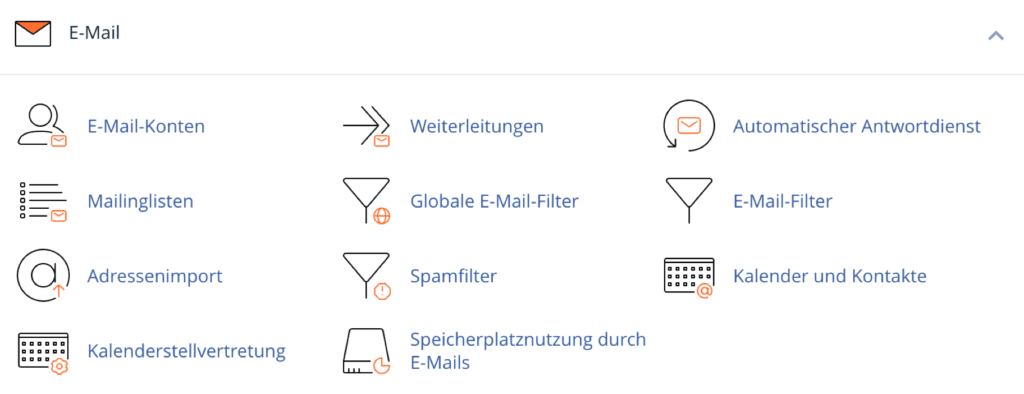
E-Mail

E-Mail-Konten

Ermöglicht die Verwaltung von E-Mail-Konten auf der Domain, einschließlich Hinzufügen, Löschen und Ändern von E-Mail-Konten.

Für jedes E-Mail-Konto stehen folgende Funktionen zur Verfügung (Auszug):

  • Zugriff über Webmail-Oberfläche im Browser
  • IMAP: Postfach-Abgleich/Sync zwischen E-Mail-Programmen & WebMail
  • CalDAV: Kalender-Sync verschiedener Endgeräte & WebMail
  • CardDAV: Kontakt/Adressbuch-Sync verschiedener Endgeräte & WebMail

Weiterleitungen

Erlaubt das Einrichten von E-Mail-Weiterleitungen von einem E-Mail-Konto zu einem anderen. Hiermit können beliebige E-Mail-Aliasse eingerichtet werden.

Automatischer Antwortdienst

Ermöglicht das Einrichten von automatischen E-Mail-Antworten. Dies ist nützlich für automatische Antworten, z.B. bei Abwesenheit im Urlaub.

Mailinglisten*

Verwende eine einzige Adresse, um E-Mails an mehrere E-Mail-Adressen zu senden.

*ACHTUNG: Die Zustellung an eine Mailingliste über deinen Hosting-Account ist nicht ideal, da wir aus Sicherheitsgründen die maximale Anzahl an ausgehenden Nachrichten pro Hosting-Account auf 300 je Stunde limitiert haben.

Wir empfehlen bei höheren Volumina einen speziell für den Versand von Massenmailings konfigurierten Dienst zu nutzen. Gerne beraten wir dich über geeignete Anbieter.

Globale E-Mail-Filter*

Erstelle Filterregeln, welche für sämtliche E-Mail-Konten gelten

*ACHTUNG: Nur für fortgeschrittene Anwender geeignet.

E-Mail-Filter

Erstelle Filterregeln für einzelne E-Mail-Konten. Dies kann nützlich sein, um z.B. Nachrichten von bestimmten Absendern in eigene Unterordner automatisch abzulegen.

Adressenimport

Importiere eine Liste von E-Mail-Adressen, optional inklusive Passwörter, Speicherkontingent oder Weiterleitungsziel im CSV- oder XLS-Format.

Spamfilter*

Konfiguriere deine Spam-Filter.

*ACHTUNG: Nur für fortgeschrittene Anwender geeignet.

Kalender und Kontakte*

Hier findest du die Einstellungsmöglichkeiten für deinen Standard-Benutzer.

*ACHTUNG: Dein Standard-Benutzer sollte nicht für E-Mail, Kalender oder Kontakte genutzt werden. Bitte lege hierfür ein E-Mail-Konto unter deiner eigenen Domain an! Anschließend findest du die jeweiligen Einstellungsmöglichkeiten direkt über das Webmail.

Kalenderstellvertretung*

Diese Schnittstelle ermöglicht es dir, Zugriffsrechte für den Kalender eines Benutzers an andere Benutzer zu delegieren. Dies ist nützlich für Personen, die die Kalender anderer verwalten müssen oder Ressourcen wie Konferenzräume verwalten.

*ACHTUNG: Nur für fortgeschrittene Anwender geeignet.

Speicherplatznutzung durch E-Mails*

Hier kannst du den belegten Speicherplatz je Postfachordner einsehen und freigeben, indem du alte Nachrichten aus deinem Postfach löschst.

*ACHTUNG: Nur für fortgeschrittene Anwender geeignet.

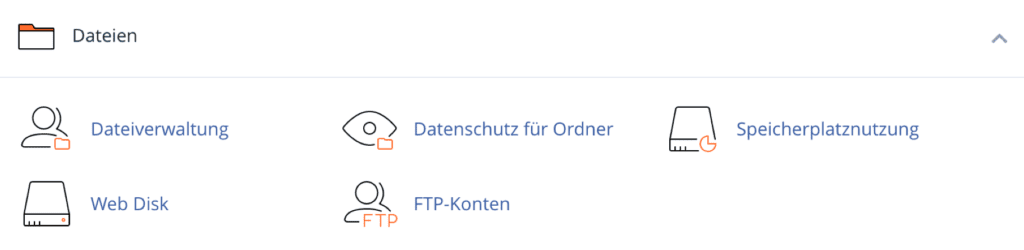
Dateien

Dateiverwaltung / WebFTP (öffnet sich in einem neuen Tab/Fenster)*

Ein webbasiertes Tool zur Verwaltung der Dateien und Verzeichnissen in deinem Hosting-Account. Hier kannst du Dateien und Ordner hochladen, herunterladen, bearbeiten, löschen und verwalten.

*ACHTUNG: Nur für fortgeschrittene Anwender geeignet.

Datenschutz für Ordner*

Lege ein Passwort fest, um bestimmte Verzeichnisse deines Kontos zu schützen. Hiermit kannst du z.B. bestimmte Unterordner deiner Websites gegen den Zugriff von Unbefugten schützen.

Wenn du diese Funktion aktivierst, werden Besucher aufgefordert, einen Benutzernamen und ein Passwort einzugeben, falls sie versuchen, einen geschützten Ordner zu öffnen.

*ACHTUNG: Nur für fortgeschrittene Anwender geeignet.

Speicherplatznutzung

Überwache den verfügbaren Speicherplatz deines Kontos. Dies kann sehr nützlich sein, um etwaige Speicherfresser leichter zu identifizieren und zu reduzieren.

Ein kurzes Erklär-Video zur optimalen Nutzung dieses Moduls findest du hier.

Web Disk / WebDAV

Erstelle ein WebDAV-Konto, um die Dateien auf deinem Webserver über das WebDAV-Protokoll zu verwalten, zu durchsuchen sowie hoch- und herunterzuladen.

Über WebDAV kannst du dein Dateiverzeichnis wie eine externe Netzwerk-Festplatte auf deinem Rechner nutzen.

Das WebDAV-Protokoll gilt als sicherer im Vergleich zu FTP oder FTPS!

FTP-Konten

Füge FTP-Konten hinzu, um externen Personen Zugriff auf das Dateiverzeichnis einer bestimmten Website oder eines bestimmten Ordners zu gewähren.

Datenbanken

Dieser Bereich wird in Kürze ergänzt.

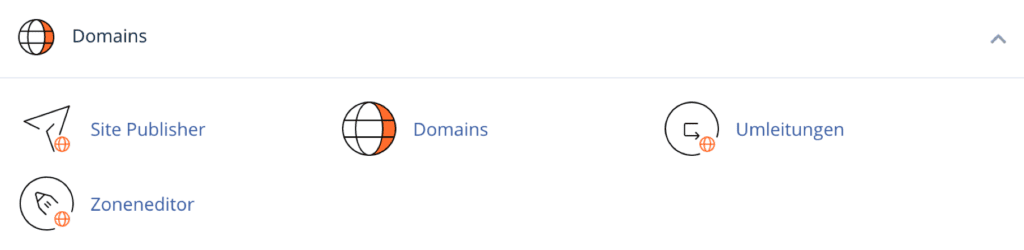
Domains

Site Publisher

Auf dieser Seite kannst du im Handumdrehen eine Webvisitenkarte aus einer Reihe von verfügbaren Vorlagen erstellen. So sehen Besucher einige Basisinformationen, während du deine künftige Website weiterentwickelst.

Beachte, dass die Webvisitenkarte im Basisverzeichnis (Dokumentenstamm) einer Domain gespeichert wird. Wenn du deine Website parallel entwickeln möchtest, nutze hierfür am besten zunächst eine Subdomain mit einem eigenen Basisverzeichnis.

Weitere Möglichkeiten zur einfachen Erstellung einer Website ohne Programmierkenntnisse findest du unter Softaculous & mBuild (siehe unten).

Domains

Hier kannst du neben deiner Hauptdomain noch weitere Domains oder Sub-Domains anlegen, löschen, oder das Basisverzeichnis einer Domain verändern.

Beachte folgendes:

  • Um eine neue Domain zu registrieren oder von einem externen Hosting-Anbieter in deinen Macbay-Account zu übertragen, muss diese zunächst bestellt werden über das entsprechende Formular
  • Aus technischen Gründen kann das Basisverzeichnis deiner Hauptdomain nicht verändert werden, nur die deiner Sub-Domains oder zusätzlichen Domains
  • Auf deiner Hauptdomain wird zunächst eine temporäre Website angelegt, die entsprechende Datei findest du über die Dateiverwaltung im Verzeichnis public_html

Umleitungen

Du möchtest die Besucher beim Aufruf einer deiner Domains auf ein anderes Ziel umleiten? In diesem Modul findest du die entsprechenden Einstellungsmöglichkeiten.

Zoneneditor*

In diesem Modul kannst du die DNS-Einträge (Zonen) einer Domain anpassen. Solange du deine Websites und Mail-Konten innerhalb deines Macbay-Hosting-Accounts verwaltest, wirst du diese Fuktion voraussichtlich nicht benötigen.

*ACHTUNG: Nur für fortgeschrittene Anwender geeignet.

Messwerte

Dieser Bereich wird in Kürze ergänzt.

Sicherheit

Dieser Bereich wird in Kürze ergänzt.

Software (Websites)

Softaculous Apps Installer*

Mit Softaculous kannst du mit wenigen Klicks beliebte Open-Source-Anwendungen (WebApps) wie WordPress, PrestaShop, Matomo, Piwigo oder Nextcloud auf einer Domain oder Sub-Domain installieren und verwalten.

Bitte beachte: Diese WebApps werden von externen Programmierern entwickelt, über Softaculous stellen wir lediglich die Möglichkeit zur Verfügung, diese WebApps einfach zu installieren.

Solltest du Hilfe bei der Konfiguration, Betrieb oder Problemen mit einer WebApp (außer WordPress, siehe unten) benötigen, empfehlen wir den jeweiligen Software-Support zu konsultieren. Ein Link zur entsprechenden Support-Seite der WebApps findest du in der Übersicht jeder WebApp.

Lösungen bei einfachen Problemen mit WordPress, die über Modifikationen deines Hosting-Accounts gelöst werden können, erhältst du kostenlos über unseren Support.

Bei schwerwiegenderen Problemen mit WordPress kannst du gerne unseren kostenpflichtigen mPress-Service konsultieren (25 € netto / 15 Min).

*ACHTUNG: Nur für fortgeschrittene Anwender geeignet.

PHP-Version wählen*

In diesem Modul kannst du eine PHP-Version für deinen Hosting-Account wählen. Zudem kannst du für jede PHP-Version eine Vielzahl an PHP-Erweiterungen aktivieren oder deaktivieren.

Über die PHP-Optionen kannst du verschiedene Parameter wie memory_limit, upload_max_filesize und andere Werte definieren. Beachte hierbei die Limits, welche entsprechend deines Tarifes gelten.

*ACHTUNG: Nur für fortgeschrittene Anwender geeignet.

mBuild (öffnet sich in einem neuen Tab/Fenster)

mBuild ist unser Website-Baukasten, bei dem du – ähnlich wie beim Site Publisher oder Softaculous (siehe oben) – mit wenigen Klicks eine Homepage oder je nach Tarif eine komplette Website für deine Domain oder Sub-Domains erstellen kannst.

Bei mBuild stehen dir über 150 stylische Vorlagen für verschiedene Branchen und Anwendungsbereiche zur Verfügung. Du kannst dir gerne einen ersten Überblick über unsere Demo verschaffen.

Erweiterte Optionen

Dieser Bereich wird in Kürze ergänzt.

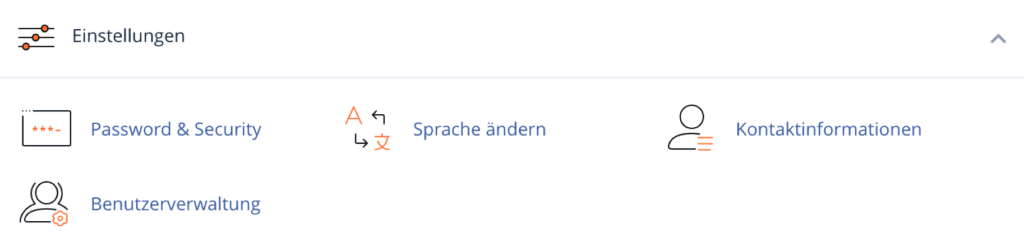
Einstellungen

Password & Security

Hier kannst du dein Kontopasswort ändern. Beim Webhosting ist es sehr wichtig, ein starkes Passwort auszuwählen.

Wir empfehlen daher dringend, einen Passwort-Manager wie 1Password, Bitwarden oder enpass zu verwenden!

Bei enpass kannst du deinen Passwort-Tresor sogar in deinem Hosting-Account speichern. Deine enpass-Clients (Desktop, Browser, Mobil etc.) können dann über WebDAV auf die Passwörter zugreifen und diese zentral an einem gesicherten Ort verwalten.

Kontaktinformationen (wichtig für Passwort-Resets!)

Hier kannst du bis zu 2 alternative E-Mail-Adressen hinterlegen. Zudem kannst du hier einstellen, bei welchen Ereignissen, die deinen Account betreffen, du per E-Mail benachrichtigt wirst.

Als alternative E-mail-Adresse kannst natürlich ein E-Mail-Konto einer Domain verwenden, die in deinem Hosting-Account angelegt ist.

Wir raten hiervon jedoch ausdrücklich ab, da du möglicherweise keine Nachrichten erhältst, wenn Probleme in deinem Account oder auf dem Server auftreten.

Falls dein Postfach beispielsweise das Kontingent überschreitet, erhältst du keine neuen E-Mails und auch keine Benachrichtigungen mehr.

Solltest du keine alternative E-Mail-Adresse bei einem externen Anbieter führen, kannst du gerne eine extern betriebene Adresse mit der Endung @macbay.de bei uns registrieren (ab 3 GB Speicher für 12,- € netto / Jahr).

Falls du aus welchen Gründen auch immer keinen Zugriff auf deinen Hosting-Account mehr haben und ein Passwort-Reset durchführen wollen, findest du hier eine entsprechende Anleitung.

Dieser Bereich wird in Kürze ergänzt.